


Instalar como aplicación
Es posible instalar este sitio web como una aplicación en su dispositivo móvil o de escritorio. Haga clic en los navegadores compatibles que se muestran a continuación y siga las instrucciones.
Navegadores compatibles
Plataforma: Windows / Mac / Android




Install directly from your browser's address bar.
-
1
Click install icon
Click the install icon in the address bar (top right).

-
2
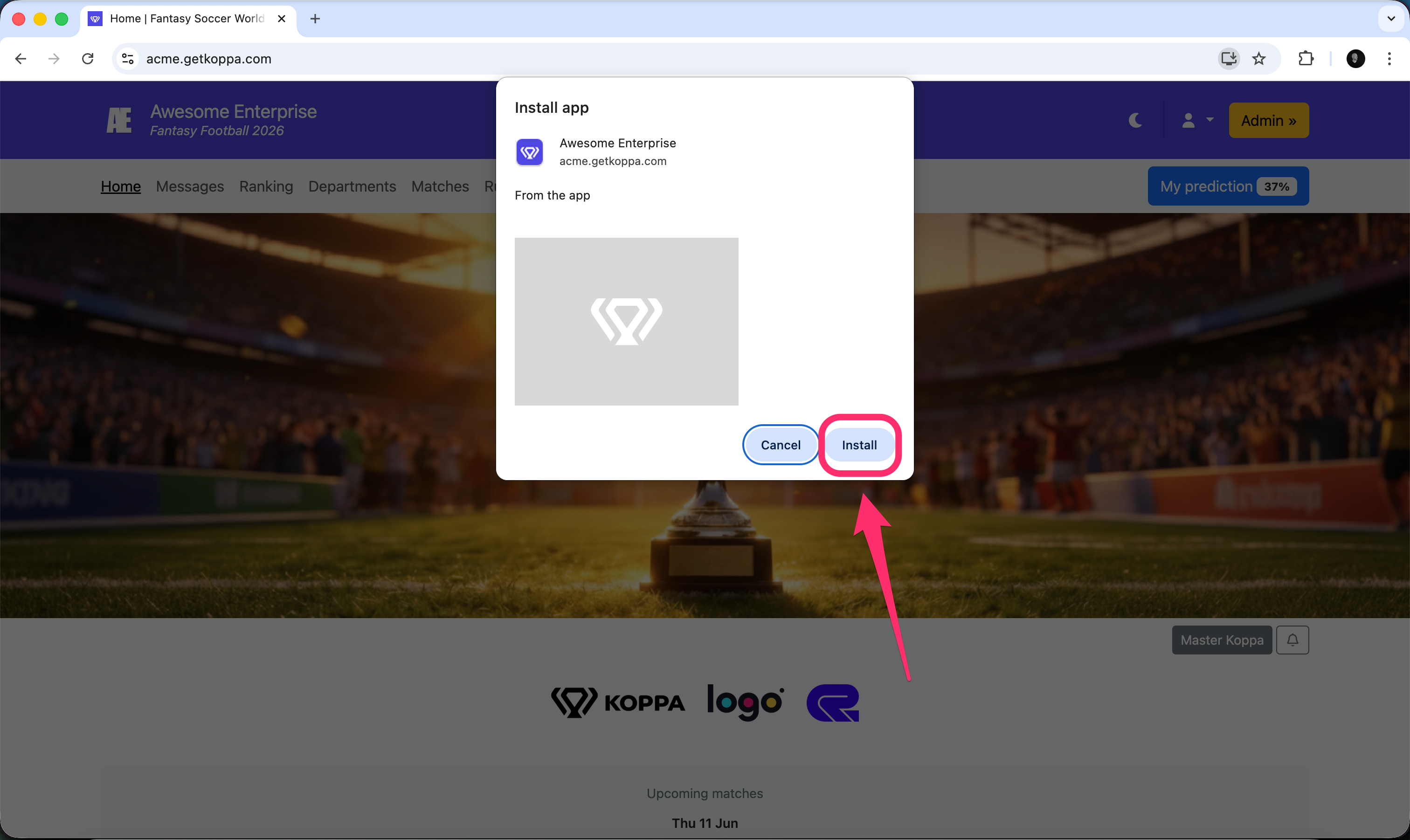
Click Install
Click Install in the confirmation dialog.
-
3
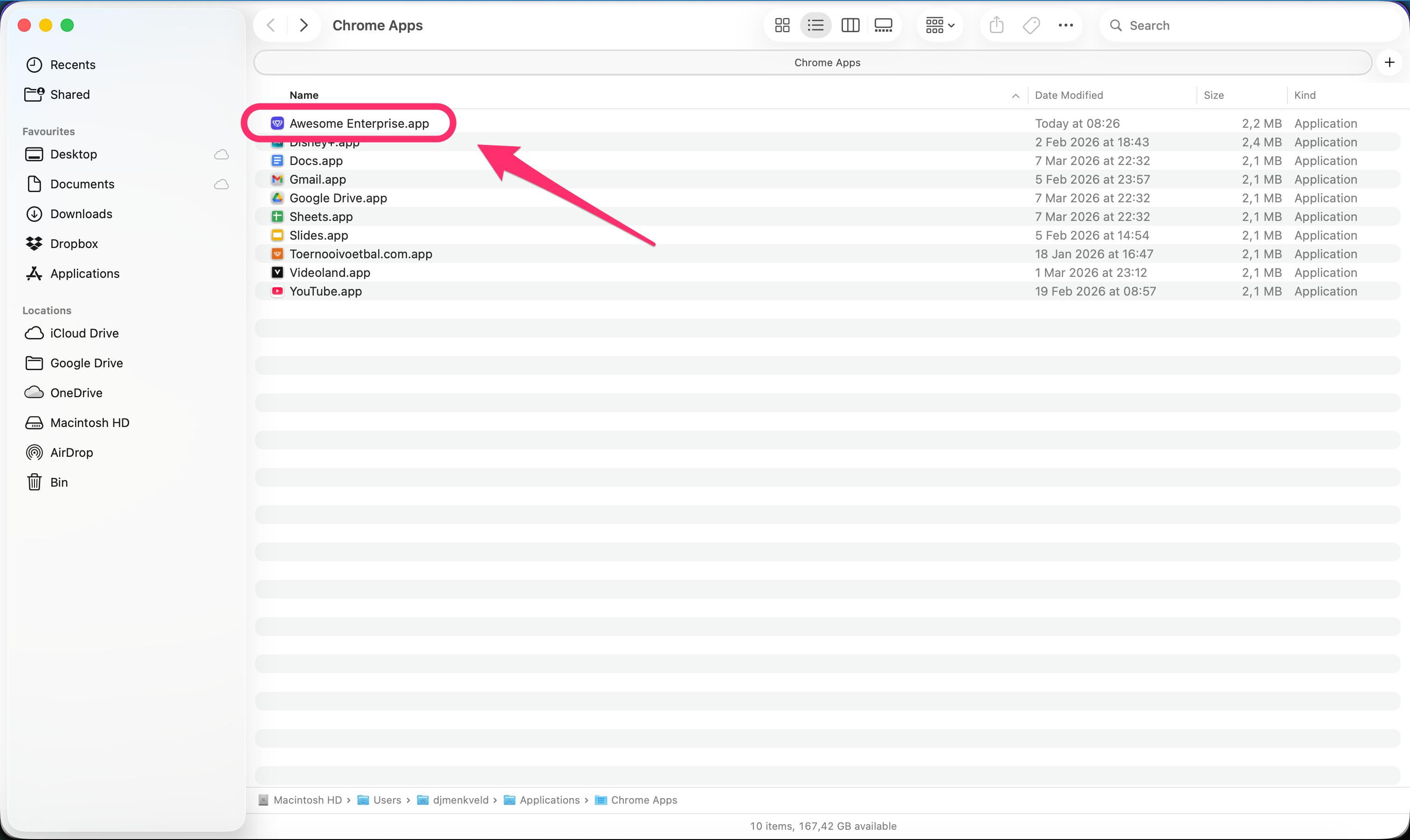
App saved
The app is saved to your Applications folder.
-
4
Open app
The app opens in its own window — just like a native app.

Chrome normalmente puede instalar la app directamente con el botón de arriba.
Si Android muestra una ventana de confirmación, sigue estos tres pasos rápidos.
-
1
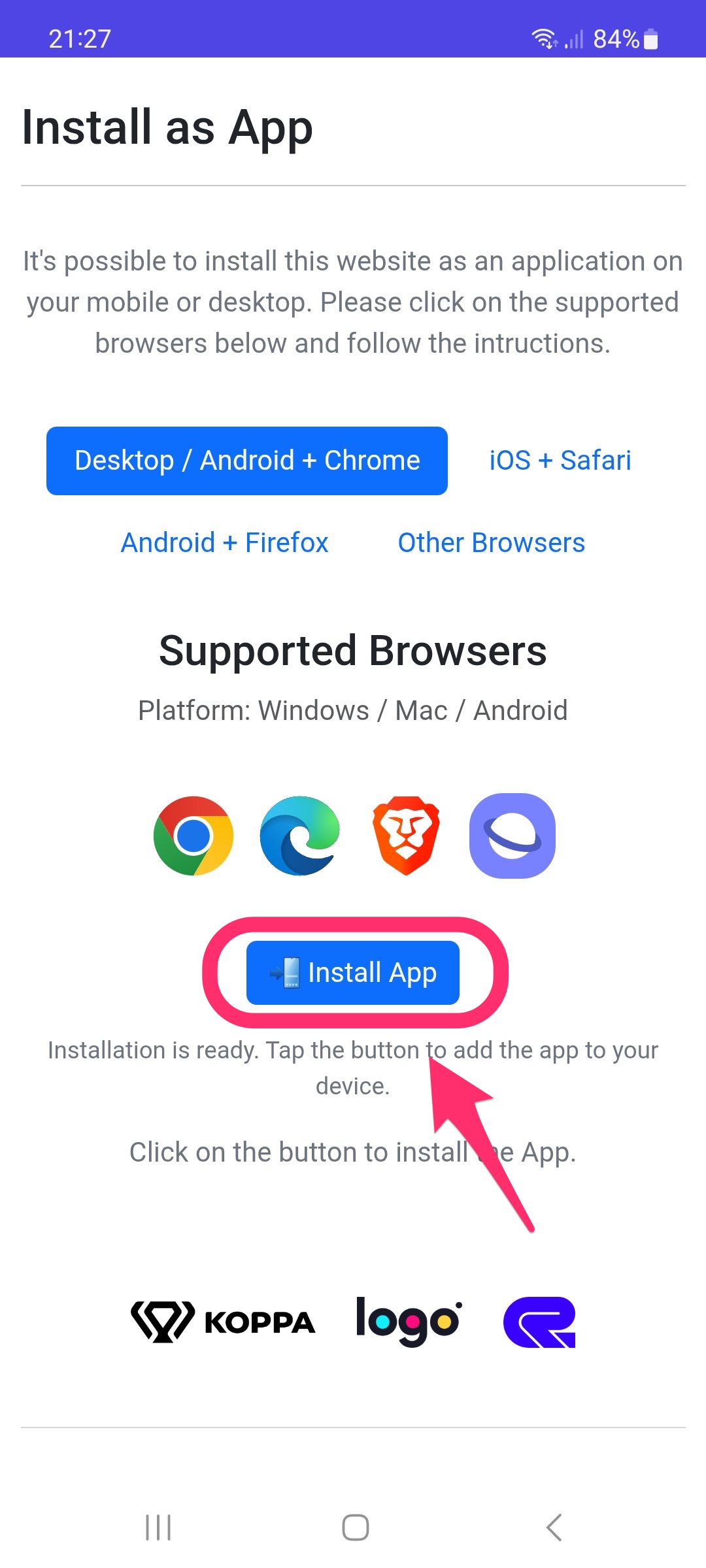
Instalar app
Toca Instalar app en esta página.
-
2
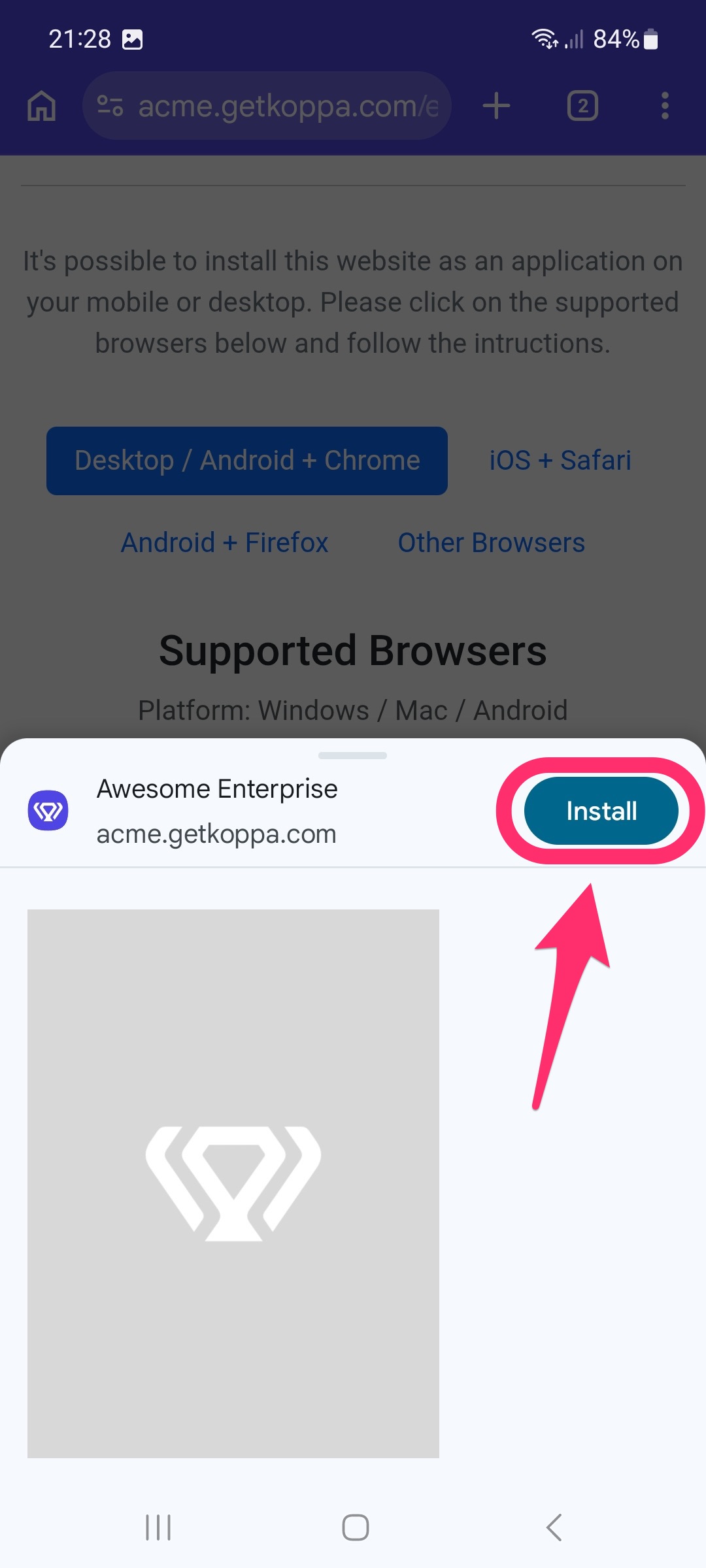
Confirmar
Toca Instalar en la ventana de confirmación de Android.
-
3
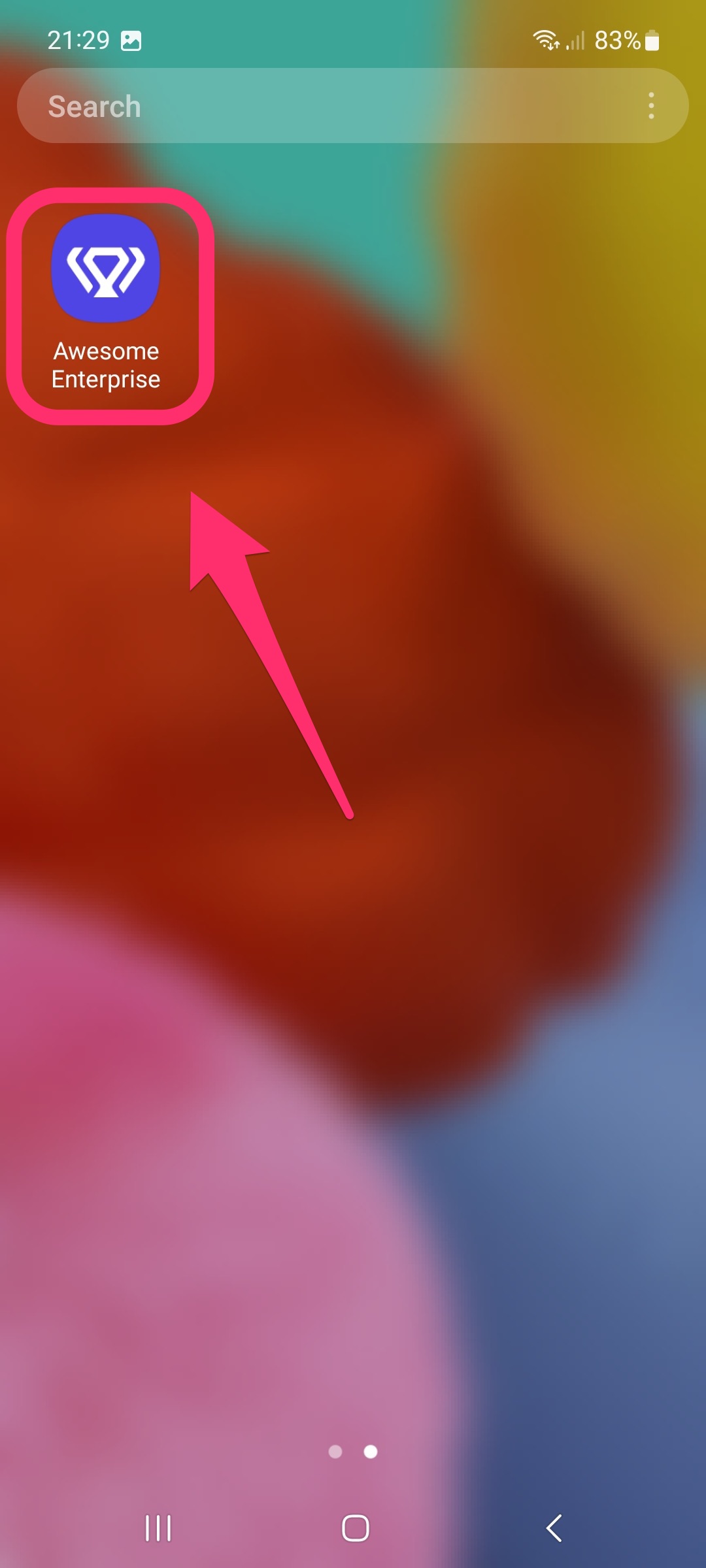
Abrir desde la pantalla de inicio
El nuevo ícono de la app aparecerá en la pantalla de inicio de tu Android.
iOS + Safari
Plataforma: iOS
Instala esta app en tu iPhone en cinco pasos rápidos.
-
1
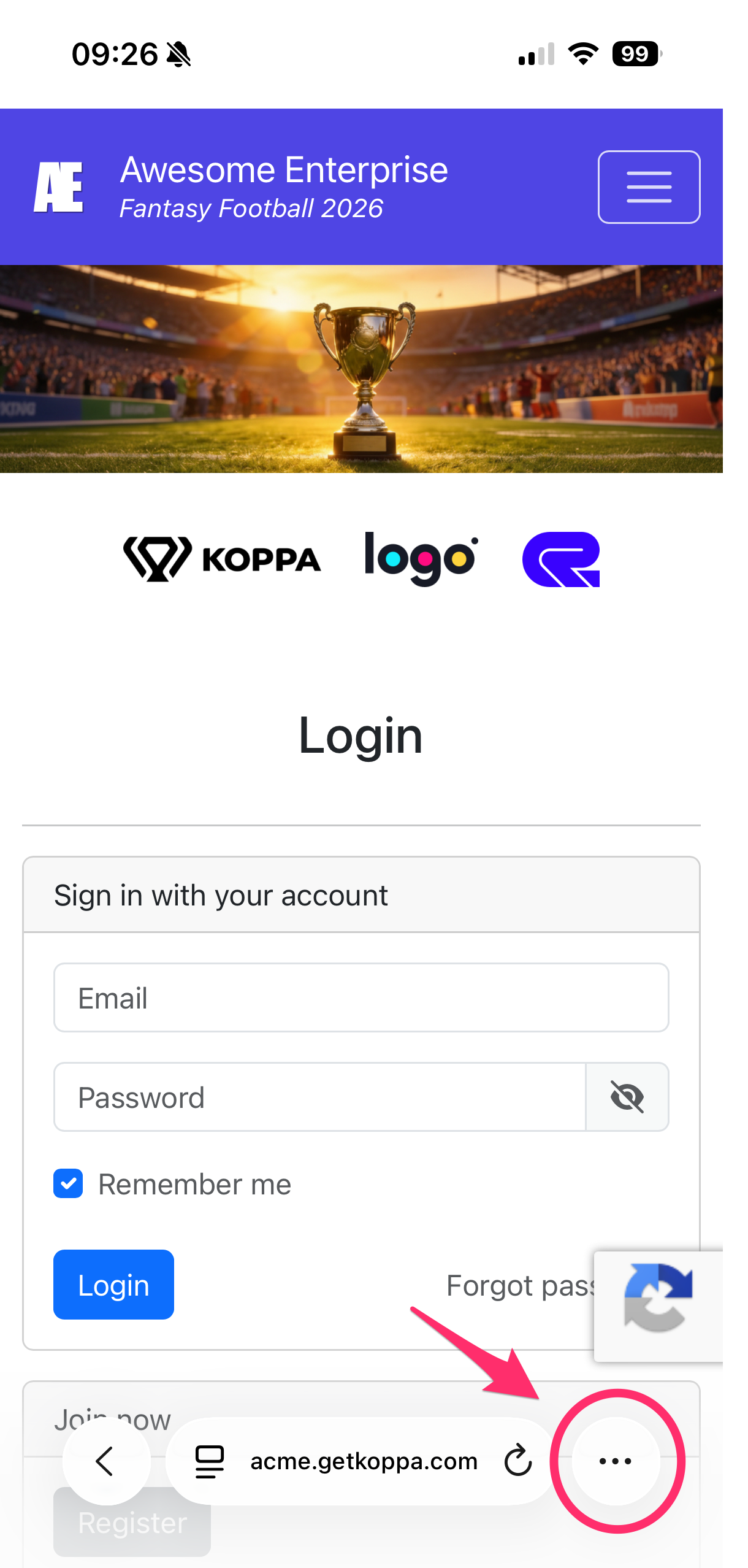
Menú
Toca el botón de menú abajo a la derecha
-
2
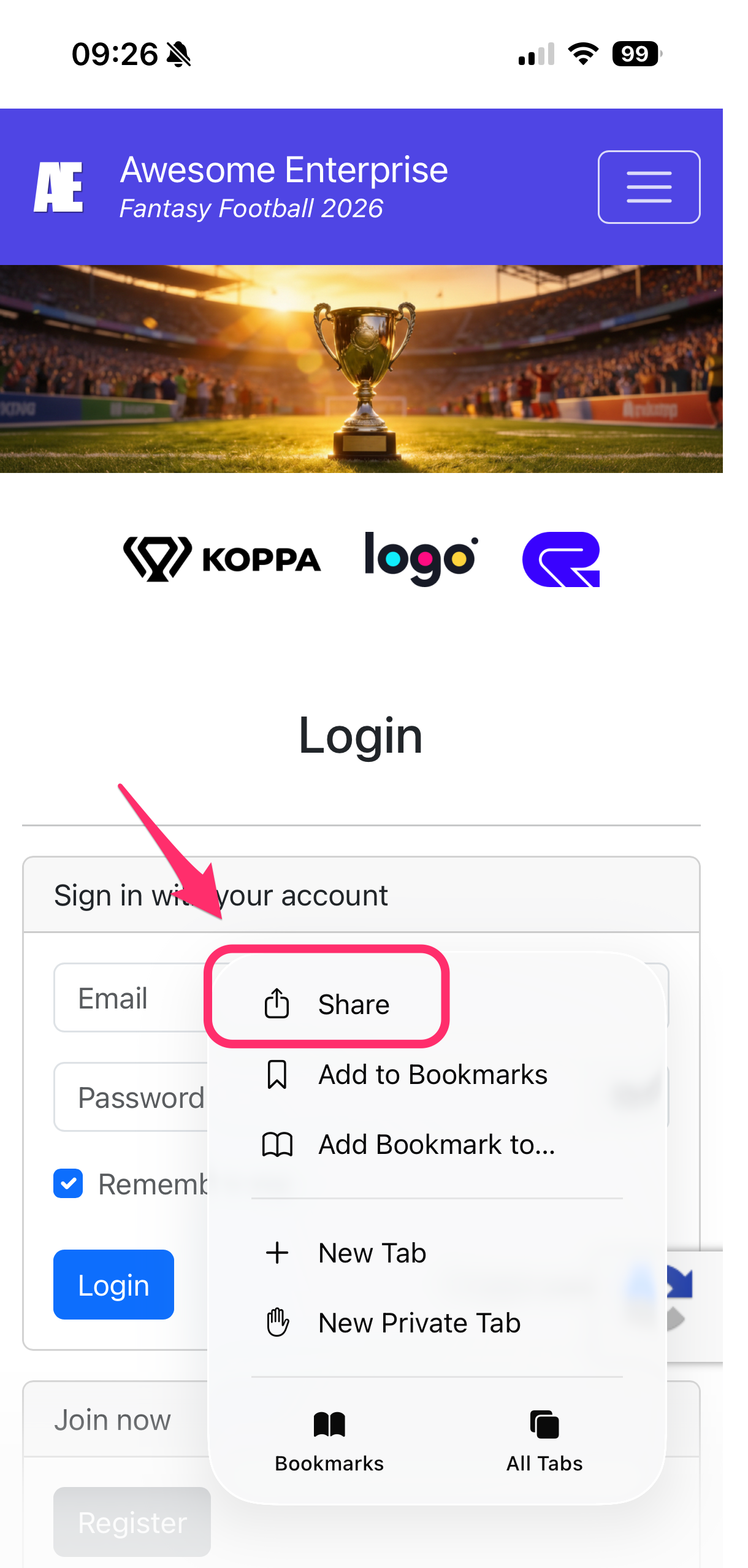
Botón Compartir
Toca el botón Compartir (📤) en la parte inferior de la pantalla
-
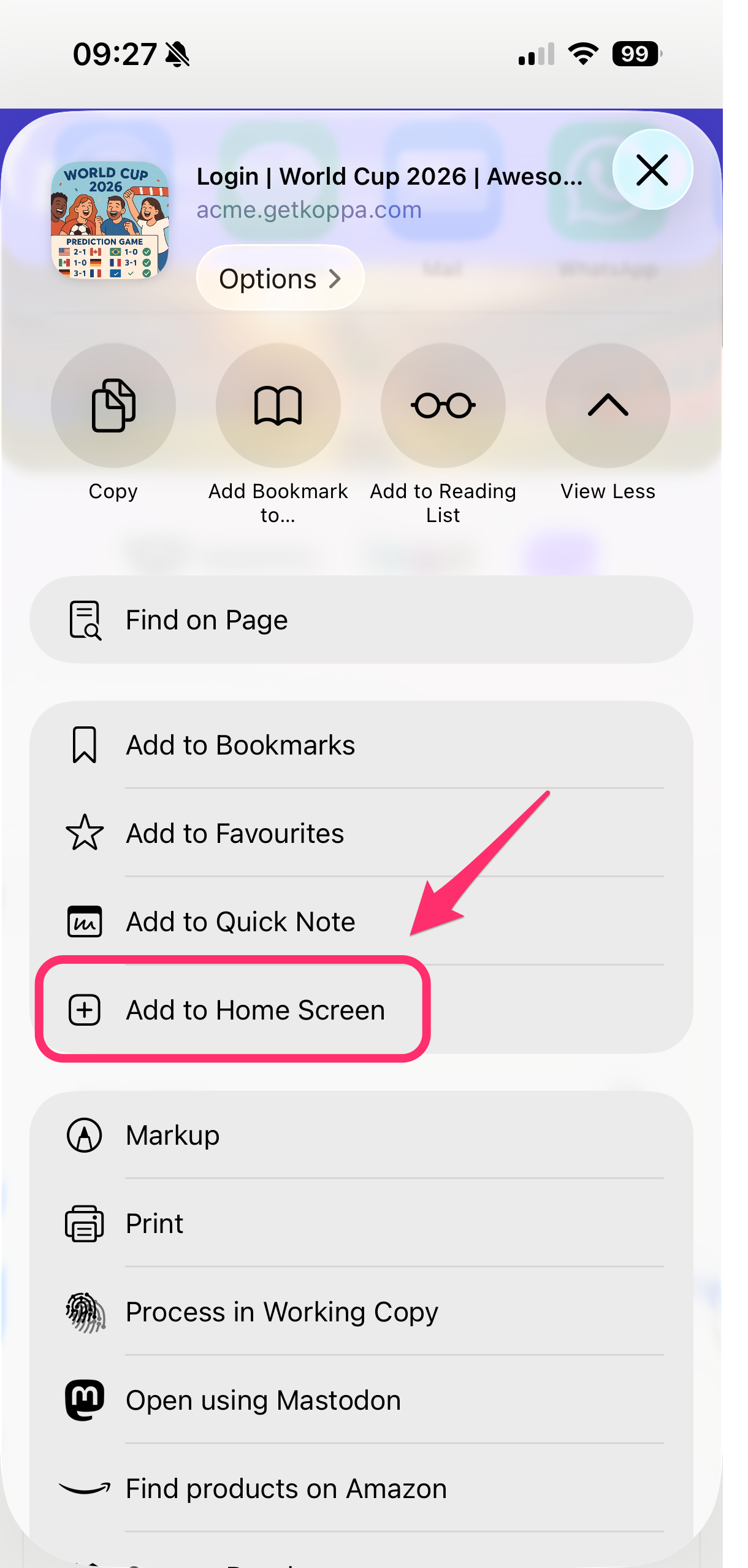
3
Añadir a pantalla de inicio
Desplázate hacia abajo y toca “Añadir a pantalla de inicio”
-
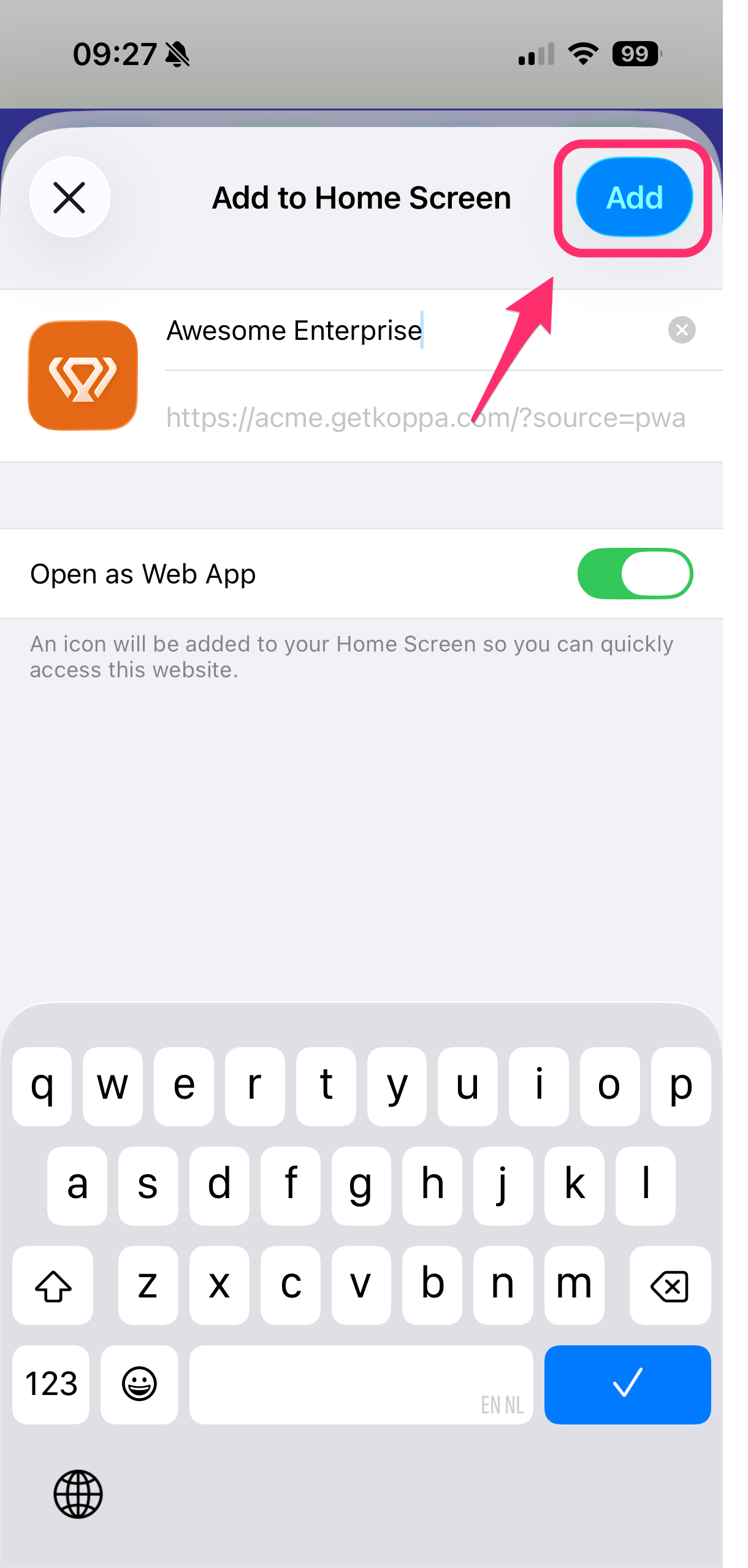
4
Añadir
Toca “Añadir” arriba a la derecha
-
5
Abrir app
Abre el nuevo ícono de la app desde tu pantalla de inicio
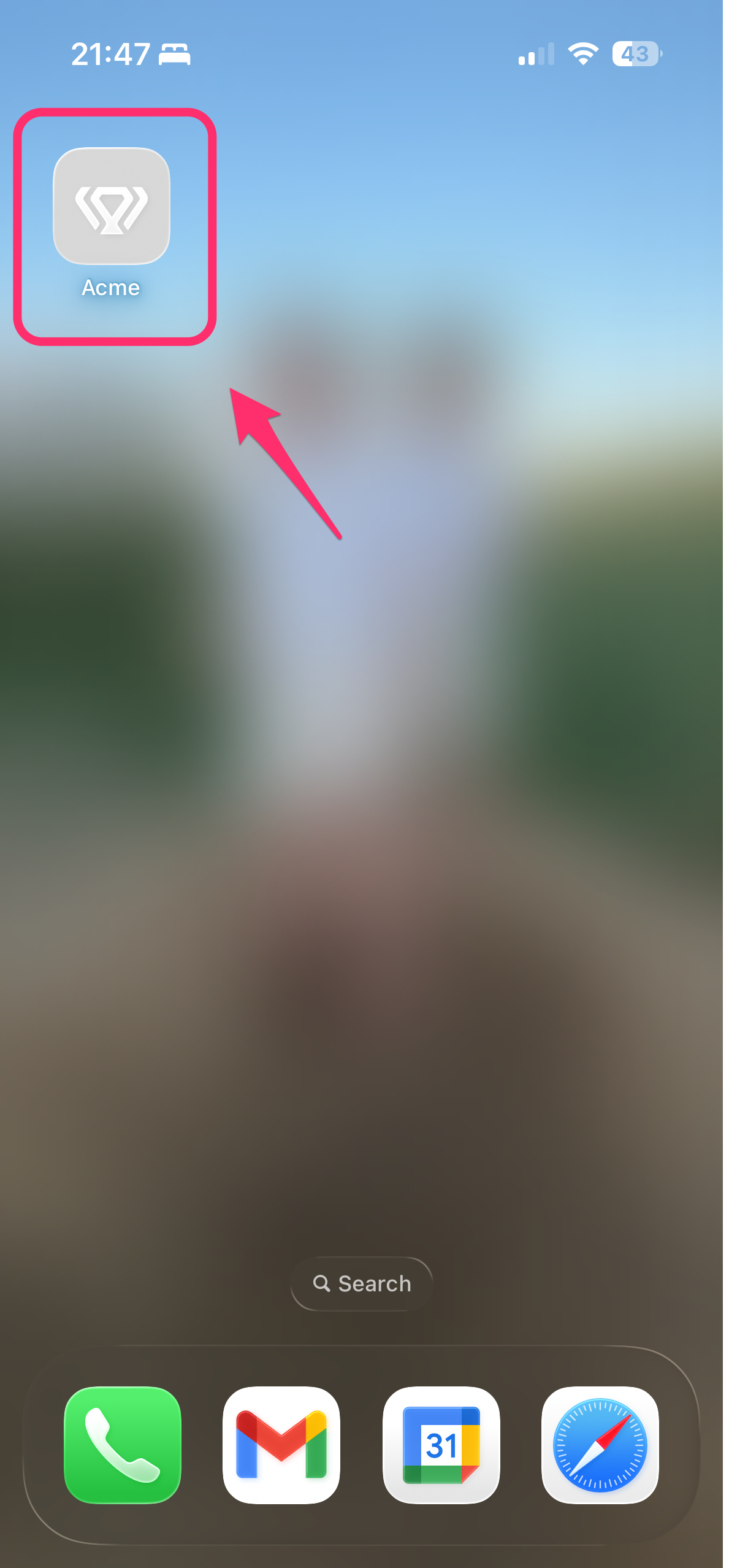
✅ ¡Listo! La app aparecerá en tu pantalla de inicio.
⚠️ ¿No ves la opción? Asegúrate de que estás usando Safari.
Instrucciones oficiales de AppleAndroid + Firefox
Plataforma: Android

En Firefox puedes instalar esta app desde el menú del navegador en cinco pasos rápidos.
-
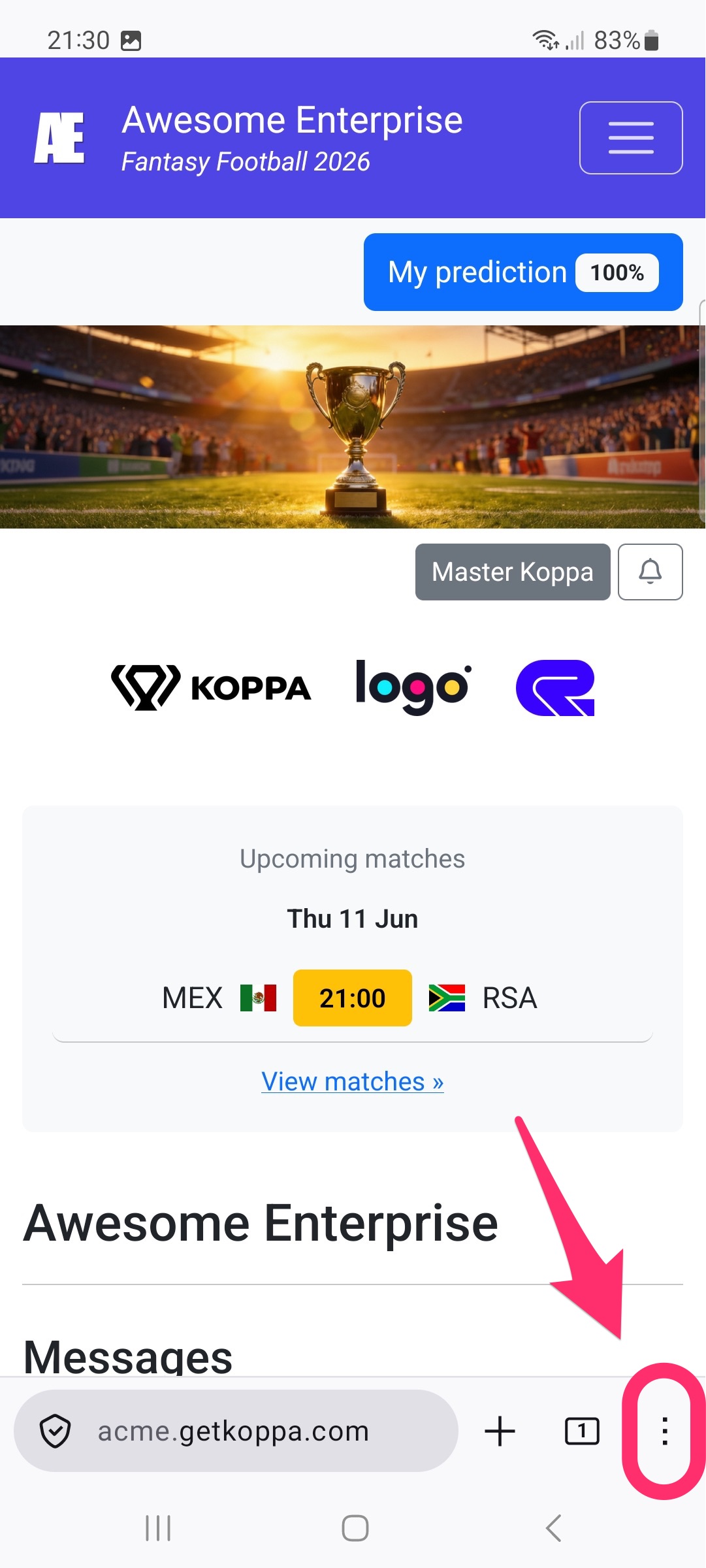
1
Menú
Toca el menú de tres puntos en Firefox.
-
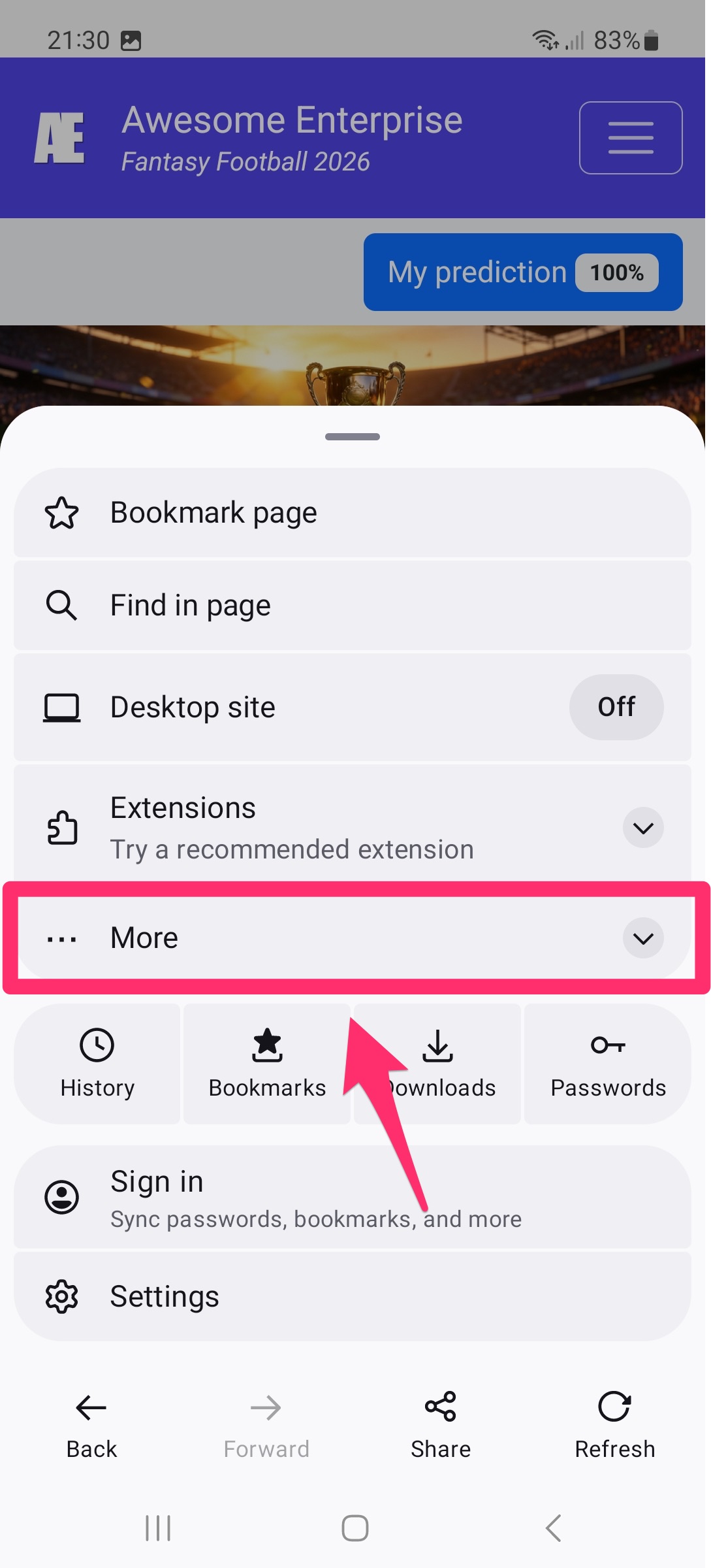
2
Más
Abre la opción Más en el menú de Firefox.
-
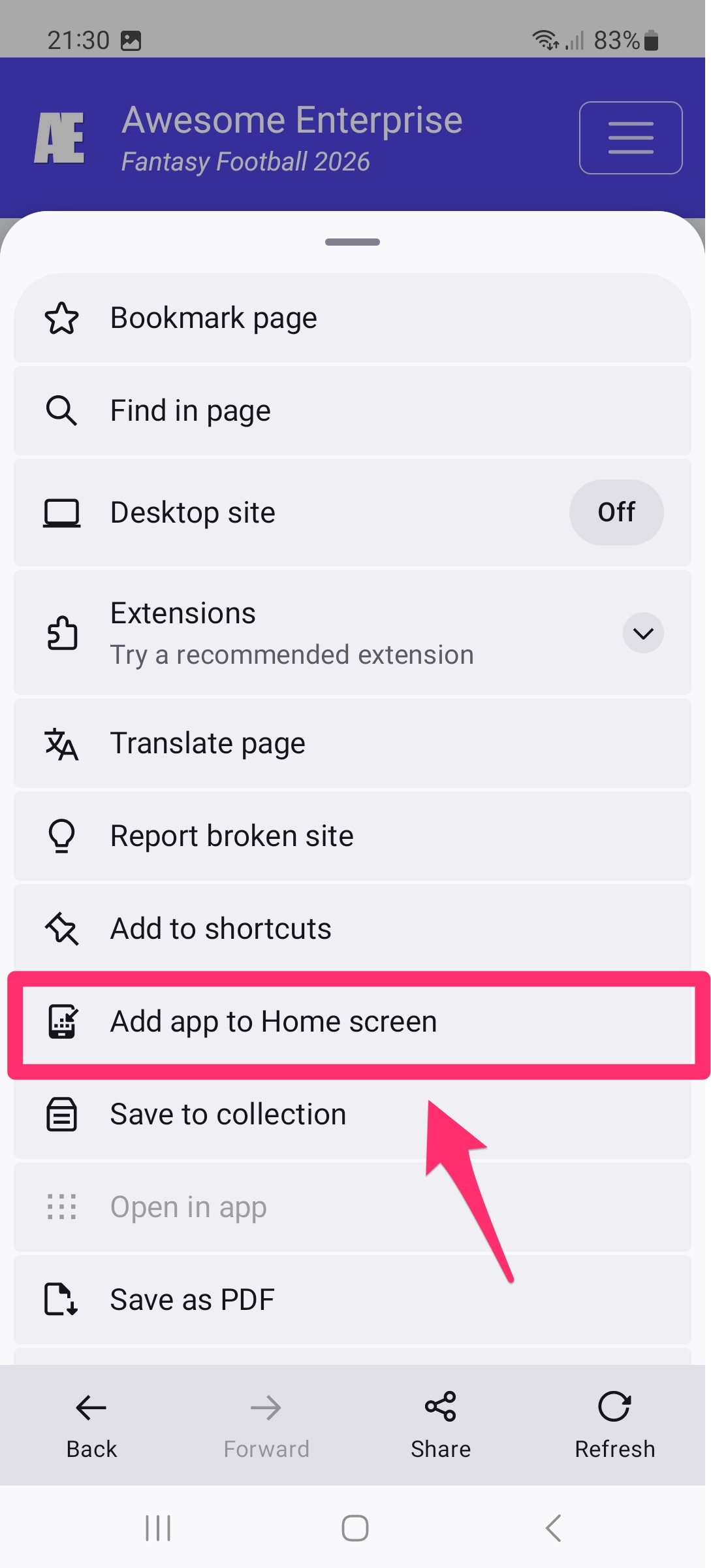
3
Pantalla de inicio
Toca Agregar app a la pantalla de inicio.
-
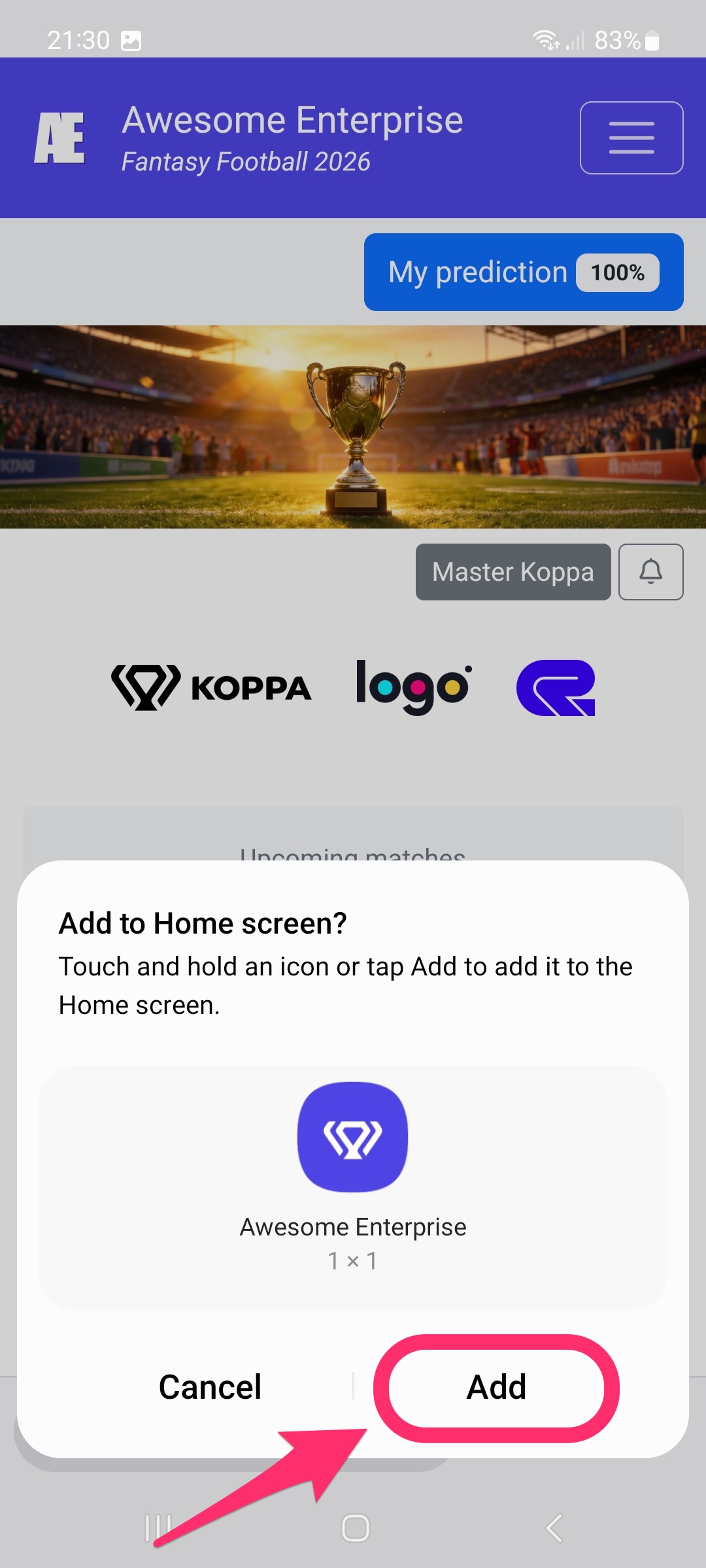
4
Agregar
Toca Agregar para confirmar.
-
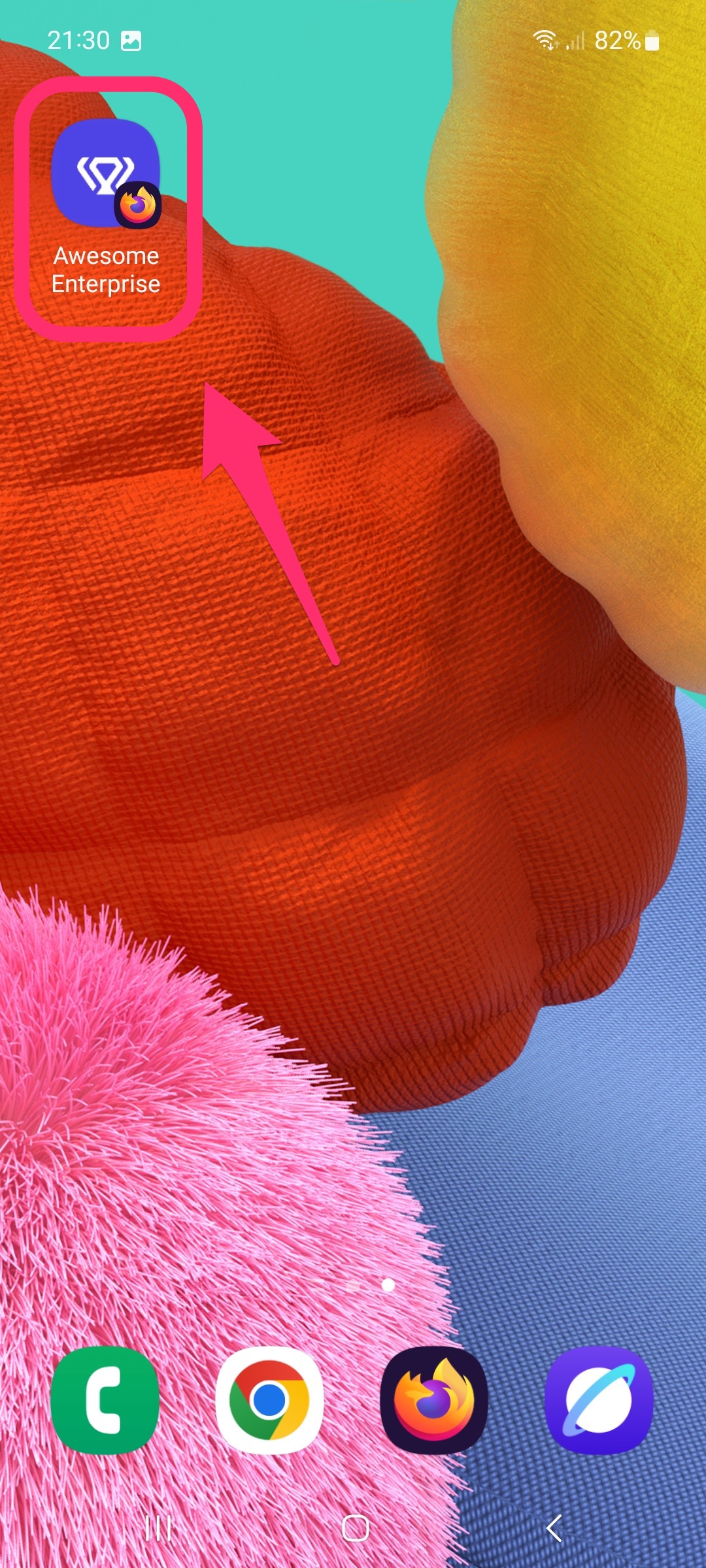
5
Listo
El ícono de la app aparecerá en la pantalla de inicio de tu Android.
Otros navegadores
Plataforma: -

Otros navegadores no son compatibles.